Inicio Blog Página 20

El Futuro del Trabajo con IA: La Visión de Microsoft para 2023 y Más Allá

0
Microsoft Copilot

El Futuro del Trabajo con IA: La Visión de Microsoft para 2023 y Más Allá

¡Bienvenidos lectores! Hoy en mi blog quiero hablar sobre el video de  Microsoft  “The Future of Work With AI – Microsoft March 2023 Event”.
Este evento nos muestra cómo la Inteligencia Artificial está transformando el futuro del trabajo y cómo Microsoft está liderando este cambio.

El video comienza con Satya Nadella, CEO de Microsoft, quien habla sobre la importancia de la tecnología en el futuro del trabajo. Él explica cómo la Inteligencia Artificial es una herramienta poderosa que puede ayudar a mejorar la productividad y eficiencia en el lugar de trabajo.

Luego, vemos ejemplos concretos de cómo Microsoft está utilizando la Inteligencia Artificial en el lugar de trabajo, como la integración de Microsoft Teams con la herramienta de traducción de idiomas. Esto permite que los equipos de todo el mundo puedan colaborar de manera más efectiva y sin barreras lingüísticas.

También vemos cómo Microsoft está utilizando la Inteligencia Artificial para ayudar en la toma de decisiones en tiempo real. Por ejemplo, en una fábrica, la IA puede analizar datos en tiempo real y hacer recomendaciones para mejorar la eficiencia de producción y reducir el tiempo de inactividad.

Además, el video nos muestra cómo la Inteligencia Artificial está transformando la atención médica. Vemos cómo Microsoft está utilizando la IA para ayudar a diagnosticar enfermedades y cómo los médicos pueden utilizar la tecnología para proporcionar un mejor cuidado a los pacientes.

En resumen, el video de Microsoft nos muestra cómo la Inteligencia Artificial está transformando el futuro del trabajo. La tecnología está ayudando a mejorar la productividad, la eficiencia y la toma de decisiones en tiempo real en una variedad de industrias.
Microsoft está liderando el camino en esta revolución tecnológica y estoy emocionado de ver cómo la IA seguirá transformando el lugar de trabajo en el futuro.

Espero que hayan disfrutado de mi reseña sobre el video de YouTube de Microsoft “The Future of Work With AI – Microsoft March 2023 Event”.

Si están interesados en aprender más sobre cómo la IA está transformando el futuro del trabajo, les recomiendo ver el video completo.

¡Hasta la próxima!


Futuro Fintech 2023: Tendencias y avances en las finanzas digitales

0
Fintech

¡Bienvenidos a mi post sobre el Futuro Fintech 2023!

En el Digital Banking & Financial Technologies  Forum 2023 tuve la oportunidad de escuchar y aprender de lideres del sector, sobre el futuro de la Banca y las Fintech,  de lo cual me motivo a generar un resumen de lo aprendido.

El mundo de las finanzas está cambiando rápidamente gracias a la tecnología. La industria Fintech ha irrumpido en el sector financiero tradicional y está transformando la forma en que las personas y las empresas gestionan su dinero.

En el 2023, el sector Fintech seguirá evolucionando con nuevas tendencias y avances tecnológicos. A continuación, se presentan algunas de las principales tendencias:

  1. Crecimiento de las Criptomonedas:
    Cada vez más personas se sienten seguras utilizando criptomonedas. Esto llevará a que más empresas acepten pagos con ellas y al lanzamiento de nuevas criptomonedas.
  2. Mayor uso de la Inteligencia Artificial:
    La inteligencia artificial se está convirtiendo en una herramienta fundamental en Fintech. Se utilizará para tomar decisiones en tiempo real, detectar fraudes y gestionar riesgos de manera más eficiente.
  3. Consolidación de las Empresas Fintech:
    Con la creciente competencia, es posible que veamos fusiones y adquisiciones entre empresas del sector. Algunas compañías podrían desaparecer si no logran adaptarse a los rápidos cambios tecnológicos.
  4. Expansión de la Banca Digital:
    La pandemia ha impulsado el uso de la banca digital, y esta tendencia continuará en 2023. Las empresas Fintech seguirán innovando para ofrecer soluciones de banca digital más seguras y eficientes.
  5. Aumento del Crowdfunding:
    La financiación colectiva se ha vuelto muy popular para financiar proyectos. Esta tendencia seguirá creciendo, brindando mejores opciones tanto para emprendedores como para inversores.

En resumen, el panorama Fintech en 2023 promete ser emocionante y lleno de oportunidades. La innovación en este sector seguirá ofreciendo soluciones más seguras y eficientes para todos. ¡Mantente atento a las nuevas tendencias y avances tecnológicos!

Usar Node.js en una Mac con procesador Apple M1

0

Usar Node.js en una Mac con procesador Apple M1

Al trabajar con un Mac con Procesador M1  tenemos el reto de trabajar con códigos que están destinados a Intel  y También aprovechar desarrollar para ARM.

Realmente el desempeño para compilar de las Mac con M1 es bastante bueno.

en este tutorial  veremos como  poder usar Node.js   con compilación a ambos entornos

primero instala Node desde https://nodejs.org/es/download/

una vez que terminas de instalar puedes checar la versión en la terminal
con

el siguiente paso es que puedas ver en que modo esta compilando la versión de Node.js

con el comando:


como puedes ver Node.js esta corriendo en modo arm64  esto no es un problema ya que muchos de los códigos actuales tienen soporte para arm64 y podrás trabajar con Angular,  Reactjs, Vue.js  como muchos otros códigos que ya tienen soporte para arm.
pero que pasa con algunos proyectos que son antiguos y que usan versiones que no tienen soporte ARM.
o si queremos tener nuestro desarrollo integro en compilación Intel para garantizar su funcionamiento.

para estos casos podemos indicarle a la consola que trabajaremos en modo x86_64 y con esto activamos el  trabajar en modo Rosetta  y poder correr codigo x86 64

para eso en la consola tecleamos:

arch -x86_64 zsh
al correrlo parece que no paso nada pero al poner
node -p process.arch
encontraras que marca x64


ahora si puedes correr cualquier comando de node en Modo intel.
nota solo esta terminal estará en modo x64 por lo que al cerrar regresara a modo ARM.

ya si tienes que regresar a modo ARM  puedes poner
exit y un enter

y puedes comprobar con node -p process.arch  para comprobar el modo.

espero este tutorial te sea de utilidad.


NET 20 Años Edición Latinoamérica

0

Net 20 Años edición Latinoamérica

El 12 de Marzo se realizo el evento para Latinoamérica de los 20 años de .Net

En este video podrás encontrar  mi platica sobre el uso de Globalización y Localización en ASP.NET Core.

El link del repositorio del demo. https://github.com/jucaripo/AspNetCoreIdiomas

También esta la platica de Nuestra experiencia con .Net. donde  Luis Beltrán, Humberto Jaimes, Bryan Oroxon, Jesús Gil  nos compartieron sus experiencias.

y el video termina con Verónica Guamán quien nos platico de C# un mundo de posibilidades.


Como instalar MS-SQL en Mac M1

0

Como instalar MS-SQL en Mac M1

Instalación de SQL Server en Mac M1 usando Docker

Con la llegada de los procesadores ARM a las Mac, se complico el uso de Bases de datos en estos equipos.

Una de las soluciones para poder desarrollar  usando MS-SQL. es el de usar Docker, el cual tiene soporte para el M1 de Apple,  por lo que podemos obtenerlo desde el sitio web de Docker.

Enlace al sitio de Docker:  https://www.docker.com


En el sitio en get started : https://www.docker.com/get-started  encontraras el  boton de descargar para la version con Apple Chip “M1”

El siguiente paso :

es instalar docker abriendo el archivo en descargas y pasando la app

al correr docker tendremos el icono de docker en la barra de menus

Usaremos los comandos de la ventana para descargar esta imagen en nuestro sistema local:
docker pull mcr.microsoft.com/azure-sql-edge
Una vez que termine de bajar encontraras que en el Docker Desktop estará en la sección de imágenes  el archivo descargado
y corremos el siguiente comando para configurar el contenedor,  solo ten en cuenta que en SA_PASSWORD= pondrás la contraseña con que entrara el usuario SA de MS-SQL :

docker run -d –name MsSQLServer -e “ACCEPT_EULA=Y” -e “SA_PASSWORD=elPassword1234” -p 1433:1433 mcr.microsoft.com/azure-sql-edge

Una vez terminado podemos comprobar que funciona nuestro contenedor de MSSQL al ir al  Docker y en la pestaña de Containers/APP
encontraras  el contenedor listo para iniciar 
Después de eso, podemos iniciar sesión en Azure Data Studio con las credenciales que acabamos de crear. Así es cómo puedes ingresar al MSSQL
desde Azure Data Studio
Y podrás ver tu Contenedor conectado y con las bases Default

Prototipos funcionales en Xamarin

0

Prototipos funcionales en xamarin

En el desarrollo móvil siempre es importante en la etapa de desarrollo crear un prototipo funcional este nos permite evaluar el comportamiento y mejora de la app dentro del ciclo de desarrollo.

Los prototipos nos permiten  comprobar lo que en la etapa de diseño y prototipos  conceptuales no revelan, y permite al desarrollador encontrar los componentes y elementos que serán mas complejos de implementar.

muchas gracias a los amigos de el Camino Dev por invitarme a dar esta platica.


Error impresora se detiene proceso spoolsv windows

0

El ordenador en si no podía acceder a la propiedades de ninguna impresora y tampoco imprimir. en «dispositivos e impresoras» algunas impresoras salían sin conexión y otra parecía que estaban conectadas pero al querer entrar en sus propiedades no es accesible.

Al revisar el servicio de «Cola de impresión» ( spoolsv.exe ) estaba parado, al iniciarlo manualmente se volvía a parar solo a los pocos segundos.


la solución que he encontrado que resolvió el problema ha sido la siguiente:

1º Paso

Comprobar que el servicio «Spoolsv.exe» ( Cola de impresión ) este totalmente parado. eso lo puedes ver en «services.msc» ejecutando desde ejecutar (win+R).

2º Paso

Ir a la carpeta «c:\windows\system32\spool\PRINTERS» y borrar todo su contenido.

3º Paso

Ir a la carpeta «c:\windows\system32\spool\drivers\W32X86» y borrar todo su contenido.

4º Paso

Abrir el editor del registro (regedit) mediante Ejecutar ( WIN+R ) o la búsqueda de windows ( Cortana )

5º paso

Ir a la clave de registro «HKEY_LOCAL_MACHINE\SYSTEM\CurrentContrlSet\Control\Print» una vez hay pulsamos con el botón derecho del ratón en Print y exportamos este registro. (esto es una copia de seguridad)

6º Paso

vamos a la siguiente clave del registro «HKEY_LOCAL_MACHINE\SYSTEM\CurrentContrlSet\Control\Print\Monitors\Local Port» y comprobamos que la clave de driver contiene «localspl.dll» Como información del valor, si no tiene eso hay que ponerlo a mano.

7º Paso

vamos a la siguiente clave del registro «HKEY_LOCAL_MACHINE\SYSTEM\CurrentContrlSet\Control\Print\Providers» y borramos todas las subcarpetas.

8º Paso

vamos a la siguiente clave del registro «HKEY_LOCAL_MACHINE\SYSTEM\CurrentContrlSet\Control\Print\Environments\WindowsNTx86\Drivers» y borramos todas las subcarpetas.

9º Paso

vamos a la siguiente clave del registro «HKEY_LOCAL_MACHINE\SYSTEM\CurrentContrlSet\Control\Print\Printers » y borramos todas las impresoras físicas instaladas (Ejemplo: HP Laserjet Profesional, Epson 1031,  C360 Series…); no se eliminan ni las de windows o creadas por programas (Ejemplo: Impresora pdf, one note…)

10º Paso

Reiniciar el Ordenador y volver a conectar todas las impresoras, nos debería actualizar  los driver automáticamente. si no es así tocara volver a instalar todos los drivers de las impresoras.


Sigma Commodore en México – Entrevista a Juan Carlos Ricalde, extrabajador de SIGMA

0

Si eres fan de las computadoras 8 Bits o de Commodore te invito a seguir la entrevista que me realizo la gente de Commodore Plus.

Durante esta entrevista se hablo de la Historia de Sigma Commodore en México, empresa en la que trabaje en el área de Capacitación y el lugar donde aprendi a programar.

Hablamos de los inicios de la empresa,  de como era trabajar en Sigma Commodore, los cursos que se ofrecían en aquellos días,  de porque los equipos Commodore tenían la Marca Sigma Commodore.

También se hablo del Programa Concursos, y de las ferias de la computación en las tiendas Aurrera.

Link a la entrevista https://www.commodoreplus.org/2021/10/commodore-en-mexico-entrevista-juan.html


USANDO MATERIAL FRAME EN XAMARIN FORMS Parte 2

0
Material Frame- Neomorfismo

USANDO MATERIAL FRAME EN XAMARIN FORMS  Parte 2


Que tal amigos, llegamos al 19 de Diciembre de 2020,  y es agradable leer cada una de las aportaciones de la comunidad,  con diversos temas  en el calendario de adviento de la comunidad de Xamarin en español.

En mi aportación del Día 4 de diciembre Usando Material Frame en Xamarin  mencione los pasos para implementar el paquete Nuget de Sharpnado Material Frame y dejar todo listo para su uso.

Si bajaste el Git del proyecto. https://github.com/jucaripo/materialframe-ejemplo. encontraras algunos puntos interesantes   que son aportación del creador del paqueteSharpnado.

app.xaml

Como podrás ver en la imagen tenemos de la linea 9 a las 29 los parámetros del proyecto por default.
lo que quiero compartirte es cómo el creador del Nuget separo  en la carpeta /Styles las diferentes partes del diseño de la app para facilitar el mantenimiento y cambio rápido de colores en la app.
En lo particular te recomiendo esta aproximación si tienes un proyecto que requiera de tener muchos estilos en toda la app.
Lo que hace  un MergedDictionaries  es permitirnos juntar  varios archivos  con recursos y poderlos  administrar de forma separada, dando mas claridad que estilos son para Colores “Colors.xaml”,  los que son Globales “Global.xaml”,  etc.

En el Archivo  Colors.Xaml están las definiciones principales de color para los temas

Color.xaml

Como verán en la imagen
tenemos el uso de 2 temas de colores para Material Design  como esta en los comentarios tema oscuro y claro, tanto fondos como color de texto, también encontramos  la parte de AcylicSurface esta parte define los colores a usar en Neumorfismos y será el “Color base de la superficie” y este se llama AcrylicSurface, el segundo color es el AcrylicFrameBackground “color de los Frames”, el siguiente paso es ver el archivo

MaterialFrame.xaml

Material Frame XAML

en este archivo se define el acabado de los frames aquí se agrega las propiedades que tendrán en pantalla cada recuadro utilizado.
Margenes,  Espacio exterior, Angulo de esquinas, Color del Frame,  Tema del Material, tipo de Blur, este es un punto interesante en Neumorfismos los colores son planos, pero hay otro patrón de Diseño que se llama Glass el cual  da transparencia a los recuadros con un efecto de blur “en este punto es donde nos es útil el blur”,  la elevación la cual es el efecto visual de que tan elevado con respecto al fondo se vera el elemento.

Esta parte es al gusto del Diseñador,  ya que  igual puede tener el mismo valor para todos, o tener un diseño que de la sensación de múltiples alturas entre cuadros, en este punto  de la app todos siguen la misma elevación.

Ya la parte final es aplicarla a nuestras paginas de Xaml, y para esto lo mostrare con la Página de Acerca “AboutPage.xaml”


Para esto abrimos la pagina AboutPage.Xaml

About Page

y agregamos
xmlns:rv=”clr-namespace:Sharpnado.MaterialFrame;assembly=Sharpnado.MaterialFrame”

para poder usar la etiqueta Frame que generar el efecto del recuadro.

<rv:MaterialFrame x:Name=”SettingsFrame” Padding=”10,10,10,10″>

<—- contenido a decorar con el recuadro  —>

</rv:MaterialFrame>

puedes cambiar parámetros en la etiqueta y generar distinta variaciones directamente.

En nuestro siguiente post pasaremos a ver sharpnado.shadow para generar los volúmenes en botones fotos y textos.
con lo que podrás generar un Neumorfismo completo a tu diseño.

te recomiendo darle una visita a
https://www.behance.net/search/projects?search=neumorphism&tracking_source=typeahead_search_suggestion

encontraras ideas e inspiración para aplicar este estilo.

un cordial saludo amigos y que estas festividades tengan salud y un Feliz año nuevo.


Usando Material Frame en Xamarin Forms

0
Material Frame- Neomorfismo

Usando Material Frame en Xamarin Forms

Este post  forma parte del Calendario de Adviento  de Xamarin 2020  Día 4.

Un saludo amigos de la comunidad Xamarin,  en el post del día 4 de Diciembre  les mostrare como lograr un diseño Neomorfista a sus aplicaciones.

¿QUÉ ES EL NEOMORFISMO?

La palabra neomorfismo es la combinación de las palabras “neu” (nuevo) y “morfismo” (skeumorfismo). Esta nueva tendencia nace en este 2020, dando la vuelta de innovación en UI.

El neomorfismo busca dar un aspecto plano con luz y sombras, incluyendo texturas y profundidad en sus botones que logran dar realismo.

Este estilo está mezclado junto con el minimalismo y el esqueumorfismo, aunque el esqueumorfismo se caracteriza al imitar el mundo físico y el neomorfismo solo trata de usar una apariencia plana fusionado con el minimalismo.

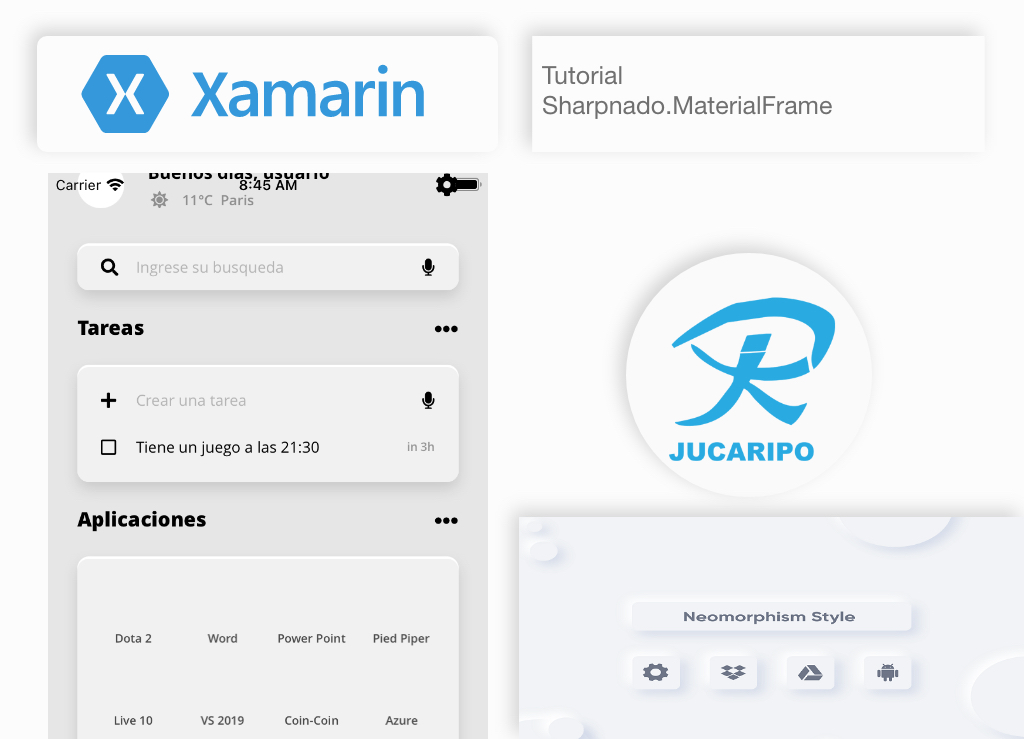
A continuación les mostraré un ejemplos de cómo luce el ejemplo de esta primera parte del diseño.

Material Frame
material frame


El primer paso es el crear la solución  para eso creamos un proyecto Xamarin Form Shell
material frame paso 1

EL siguiente paso es nombrar nuestro proyecto  para  empezar.

El siguiente paso es actualizar los paquetes de Xamarin Forms,  para usar la última versión disponible.

un vez actualizado usaremos 2 paquetes nuguets en nuestro proyecto   que son:

  1. Sharpnado.Shadows .- este te servira en el siguiente tutoría para los efectos de volumen en botones e imágenes. “opcional en este tutoría”
  2. Sharpnado.MaterialFrame.-  este es el que usaremos en este tutorial.


El siguiente paso es  agregar los inicializadores  para el proyecto:

En nuestra libreria compartida en el archivo app.xaml.cs

agregamos la line :
Sharpnado.MaterialFrame.Initializer.Initialize(loggerEnable: false, debugLogEnable: false);

como esta en la imagen.


el siguiente paso es en Android

Es importante que la version minima de Android sea 23 ya que el plugin hace uso recursos de Material Design  y estas funciones se encuentran en el sda 23 de Android 6.


El siguiente paso es ir al proyecto de iOS    y abrir el archivo AppDelegate.cs, para incluir el siguiente comando:
iOSMaterialFrameRenderer.Init();
como en la imagen:


Con esto ya tenemos implementado el Nuget  de Sharpnado.MaterialDesign.

Si quieres ver el proyecto completo funcionando puedes descargar el repositorio en GitHub

La ruta para ver el demo esta en  https://github.com/jucaripo/materialframe-ejemplo/tree/master

este tutorial lo estaré complementando en el trayecto de este fin de semana ya que  por motivos  laborales y personales no me fue posible  terminarlo para este día 4,   y también estaré trabajando en la parte 2 del tutorial con el mostrare como lograr que los botones y algunos componentes muestren las sombras con el estilo del neomorfismo.